SEARCH IN BLOG MAP
Visualizzazione post con etichetta Informatica. Mostra tutti i post

10 maggio 2023

Come installare macOS su Linux debian/Ubuntu con Virtualbox

E possibile usare macOS anche senza avere un Mac, basta installarlo in un virtualizzatore come Virtualbox o in un applicazione fatta apposta per virtualizzare macOS come Sosumi in Ubuntu tra le applicazioni Snap.
Io ho provato Sosumi dopo aver visto questo video, attratto dalla sua semplicità, ma non mi ha soddisfatto perchè non è possibile installare direttamente l ultima versione di macOS. Sosumi infatti scarica in automatico solo la versione beta di Catalina che è molto vecchia e quindi per installare delle applicazioni aggiornate è necessario fare; un aggiornamento di Catalina, cambiare la versione beta in stabile nella sezione aggiornamenti, installare un altro aggiornamento di Catalina e infine installare l aggiornamento a Ventura, l ultima versione di macOS.
Per fare tutti questi aggiornamenti ci vogliono delle ore e ho notato delle cose strane nel sistema installato in Sosumi che non sono riuscito a capire.

Con Virualbox c è la necessità di inserire un testo che imposta una configurazione particolare nel sistema reale prima dell installazione del sistema virtuale, cosa non molto facile da trovare per Linux, ma Virtualbox, come altri simili, da la possibilità di installare l ultima versione di macOS direttamente.

Ho trovato il testo e le istruzioni qui, sotto riporto il testo modificato da me, con l avvertenza di usare il nome evidenziato in rosso anche per il nome della macchina virtuale creata, altrimenti l installazione non funzionerebbe.

Sostituire la dimensione dello schermo evidenziata in rosso con la dimensione del vostro schermo.

#!/bin/sh

# replace ${VM} with your VM name (ex: MacOSX Monterey)
# replace $RES with your resolution (ex: 1920x1080)

VBoxManage modifyvm "MacOSX" --cpuidset 00000001 000106e5 00100800 0098e3fd bfebfbff
VBoxManage setextradata "MacOSX" "VBoxInternal/Devices/efi/0/Config/DmiSystemProduct" "iMac19,1"
VBoxManage setextradata "MacOSX" "VBoxInternal/Devices/efi/0/Config/DmiSystemVersion" "1.0"
VBoxManage setextradata "MacOSX" "VBoxInternal/Devices/efi/0/Config/DmiBoardProduct" "Mac-AA95B1DDAB278B95"
VBoxManage setextradata "MacOSX" "VBoxInternal/Devices/smc/0/Config/DeviceKey" "ourhardworkbythesewordsguardedpleasedontsteal(c)AppleComputerInc"
VBoxManage setextradata "MacOSX" "VBoxInternal/Devices/smc/0/Config/GetKeyFromRealSMC" 1
VBoxManage setextradata "MacOSX" "VBoxInternal/TM/TSCMode" "RealTSCOffset"
VBoxManage setextradata "MacOSX" "VBoxInternal2/EfiGraphicsResolution" "1600X900"

Fare copia e incolla del testo corretto in un file di testo con il nome setup.sh nella scrivania e accertarsi che Virtualbox non sia aperto nel sistema.

Aprire un terminale nella scrivania e scrivere:

sh setup.sh
premere il tasto invio

Per avere un sistema operativo sicuro, è necessario avere il file .dmg dell installer di Apple da un server Apple o da un supporto Apple. Chi non ha questo file, può averlo "indirettamente" seguendo queste istruzioni per QEMU.
Consiglio di non usare Ventura se non si ha almeno 16 GB di RAM reale e di rinominare il file dell installer come MacOSXinstaller.dmg 

Installare dmg2img con:

sudo apt-get install dmg2img

Convertire il file .dmg in .img con questo comando:

dmg2img MacOSXinstaller.dmg MacOSXinstaller.img

Convertire questo file .img in un file .vdi e utilizzare Virtualbox per l installazione di una nuova macchina virtuale seguendo le istruzioni contenute in questo video

Configurare la macchina virtuale con le istruzioni semplici che si trovano nello stesso sito dove ho preso il testo del file setup.sh.

Nella macchina virtuale creata cliccare sul tasto Impostazioni > Archiviazione e aggiungere un nuovo disco fisso cliccando sul tasto + di Controller: SATA, con il nome MacOSX.vdi e uno spazio virtuale di circa 80 GB.
Avviare la macchina virtuale. Arrivati alla schermata di recovery di macOS selezionare Disk utility, selezionare con il tasto destro il disco da 80 GB creato in precedenza e scegliere Inizializza, nominare il disco come MacOSX e inizializzare il disco.
Chiudere Disk utility, selezionare l installazione di macOS e selezionare il disco MacOSX.
Alla fine dell installazione, spegnere la macchina virtuale e eliminare il file MacOSXinstaller.vdi  che è servito per l installazione. 

Consiglio di fare il login con l ID Apple nell App Store.

Con Monterey è necessario avere almeno 8 GB di RAM reale e assegnare 4/5 GB di RAM virtuale, mentre con Ventura bisogna avere almeno 16 GB di RAM reale e assegnare 8/10 GB di RAM virtuale.

Attenzione: Apple non consente l uso del suo macOS virtualizzato su computer non Apple. 
Questa guida (come le altre sul web) è quindi solo per un uso  sperimentale di macOS.


28 aprile 2023

Come installare FreeBSD 13.2 su Virtualbox

FreeBSD è uno dei sistemi operativi più solidi e sicuri che esistono ed è uno dei più utilizzati nei server, ma nei suoi supporti di installazione non c è un interfaccia grafica per uso "desktop" per motivi legali, per cui se si vuole utilizzare FreeBSD con un interfaccia grafica come ad esempio Gnome, Kde, Xfc è necessario installare il necessario dopo aver installato il sistema principale.
E possibile usare questa guida anche per l installazione su macchina reale, in questo caso la parte finale che riguarda le guest additions di Virtualbox ovviamente non serve.

Quella che segue è una descrizione dei soli punti essenziali in cui bisogna avere un attenzione particolare, per chi sa già come si usa Virtualbox, non per tutti.

In Virtualbox:
Andare nella scheda Impostazioni della macchina virtuale.
Selezionare Bidirezionale nella scheda Avanzate della scheda Generale, per avere gli appunti condivisi con la macchina reale e la funzione trascina e rilascia (il trascinamento non funziona).
Selezionare e portare in alto il Disco fisso nella scheda Scheda madre della scheda Sistema.
Selezionare VBoxVGA nella scheda Schermo, questo permetterà di avere lo schermo intero dopo aver installato le guest additions di Virtualbox.

Attenzione: nel video, nella scheda ZFS Configuration, viene selezionato un avvio con il solo UEFI mentre Vitualbox non è settata per questo tipo di avvio, quindi o settate Virtualbox come "Abilita EFI" nella Scheda madre della scheda Sistema delle impostazioni della macchina virtuale o lasciate stare l impostazione di base GPT (BIOS + EFI) in quella scheda.
In ZFS Configuration è possibile criptare il disco e la partizione Swap selezionando YES (se non si vuole avere una partizione di Swap, sostituire 2g con 0g).

Ho usato questo video come guida per l installazione perchè questo Youtuber è uno dei più noti utilizzatori di FreeBSD e perchè spiega con molta calma e precisione ogni passaggio. Se non sapete l inglese potete attivare i sottotitoli in italiano.


Dopo aver installato FreeBSD e dopo aver tolto il disco di installazione da Virtualbox, riavviare fino alla richiesta di login, qui scrivere questi comandi e poi premere il tasto invio per ogni comando:

root 
inserire password

pkg install sudo
y

pkg install xorg
y

pkg install gnome gnome-desktop gdm dbus
y

sysrc dbus_enable=YES
sysrc gdm_enable=YES
sysrc gnome_enable=YES
sysrc moused_enable=YES
sysrc hald_enable=YES

pkg install nano
y

nano /etc/fstab

sotto l ultima linea, scrivere:  
proc  /proc  procfs  rw  0  0

tasti Ctrl-o per savare il file
tasti Ctrl-x per uscire da nano

reboot

Dopo aver fatto il login nel sistema (è possibile loggarsi anche come root)
aprire un terminale e installare le guest additions con:

su
inserire password di root

pkg install virtualbox-ose-additions
y

gedit /etc/rc.conf

Fare copia e incolla di queste due righe:

vboxguest_enable="YES" 
vboxservice_enable="YES"

Salvare il testo

reboot


21 aprile 2023

Come installare Firefox su Linux da Mozilla.org

Nel sito ufficiale della fondazione Mozilla che produce Firefox, ci sono le istruzioni per l installazione su Linux in quattro modi diversi, tra questi c è anche l installazione mediante lo scaricamento di Firefox direttamente dal sito stesso, quindi senza bisogno di ricorrere a pacchetti esterni di vario genere. Però ho notato che non sono chiarissime dopo che il pacchetto è stato scaricato e estratto, cerco di essere più chiaro io.

1- Andare a questa pagina e scaricare la versione di Firefox adatta al nostro Linux.

2-Estrarre il file compresso scaricato con il tasto destro e Scarica qui.

3-Aprire la cartella creata e all interno aprire un terminale con il tasto destro e Apri nel terminale.

4-Spostare l'archivio estratto nella cartella /opt: 

sudo mv firefox /opt

5-Creare un link simbolico all'eseguibile di Firefox: 

sudo ln -s /opt/firefox/firefox /usr/local/bin/firefox

6-Scaricare una copia del file desktop: 

sudo wget https://raw.githubusercontent.com/mozilla/sumo-kb/main/install-firefox-linux/firefox.desktop -P /usr/local/share/applications


18 aprile 2023

Come gestire le password criptate di ZFS e LVM in Ubuntu

Gestire le password/passphrase in un sistema Unix/Linux/Ubuntu con un file system ZFS o LVM criptato con LUKS non è facile e immediato perchè non esistono interfacce grafiche che aiutano a farlo e a seconda del tipo di file system che abbiamo, è necessario individuare la denominazione del punto in cui è necessario intervenire.
Ho testato questa guida con Ubuntu 22.04 (ZFS) e Ubuntu 23.04 (LVM) su Virtualbox usando l installazione automatica di tutto il disco virtuale con l opzione di criptazione.
Durante l installazione di Ubuntu 22.04 con l opzione per criptare il sistema, c è anche la possibilità di attivare una chiave di recupero. Io non consiglio di attivare quella chiave perchè non serve ad altro che aumentare le probabilità di ingresso nel sistema da parte di persone non autorizzate e oltretutto è impossibile salvare questa chiave durante l installazione se non si utilizza un sistema Ubuntu installato in modo persistente sulla chiavetta USB che si usa per l installazione.
Nell installazione di Ubuntu 23.04 questa opzione è stata tolta.

I comandi sono gli stessi per entrambi i sistemi perchè entrambi usano LUKS, cambia solo la denominazione del punto in cui questi comandi operano. 


In un terminale scrivere questi comandi e premere il tasto invio:

sudo su 
inserire la password di root

cryptsetup luksDump /dev/zd0 (con ZFS)
cryptsetup luksDump /dev/sda3 (con LVM)

Si ottiene il risultato visibile nell immagine sotto.
Come si vede da questa immagine, non è possibile individuare nessuna password/passphrase scritta durante l installazione del sistema. 
Si vedono degli slot, questi sono numerati da 0 a 7 (8 slot di chiavi disponibili in tutto), ogni slot corrisponde a una chiave e questa corrisponde a una password/passphrase.
Quindi se abbiamo diversi slot presenti oltre allo slot 0 come in questo caso, per individuare a quale delle password/passphrase corrisponde uno slot in particolare, bisogna usare questo comando:

cryptsetup --verbose open --test-passphrase /dev/zd0
cryptsetup --verbose open --test-passphrase /dev/sda3
inserire la password/passphrase
il terminale risponde con il numero di slot corrispondente

Per eliminare questo slot o uno slot di cui non si conosce la password/passphrase:
cryptsetup luksKillSlot /dev/zd0 numero dello slot
cryptsetup luksKillSlot /dev/sda3 numero dello slot
inserire la password/passphrase di un altro slot

Per eliminare una chiave:
cryptsetup luksRemoveKey /dev/zd0
cryptsetup luksRemoveKey /dev/sda3
inserire la password/passphrase corrispondente

Per creare una nuova chiave:
cryptsetup luksAddKey /dev/zd0
cryptsetup luksAddKey /dev/sda3
inserire una nuova password/passphrase

Per testare una password/passphrase:
cryptsetup open --test-passphrase /dev/zd0
cryptsetup open --test-passphrase /dev/sda3
inserire una delle password/passphrase presenti

Clicca sull immagine per ingrandire

06 aprile 2023

Come accedere in un sito con la tessera sanitaria e debian/Ubuntu

Il modo più "semplice" ed economico per accedere in un sito sul PC con Debian/Ubuntu in cui è necessaria la nostra identificazione, evitando SPID e carta di identità elettronica, è l utilizzo della tessera sanitaria che tutti i cittadini italiani hanno direttamente dalla SOGEI senza necessità di richiesta. L unica difficoltà nell uso di questa carta sta nel fatto che per usarla per la prima volta è necessario andare in un ufficio dell ASL per richiedere i suoi codici PIN, PUK e CIP, portando con se: la carta di identità, la tessera sanitaria e l indirizzo email (se i documenti non sono i nostri, è necessario farsi fare una delega dalla persona interessata).
Oltre a questo impiccio, bisogna anche ricordarsi che, ad ogni rinnovo della carta non si deve buttare la carta in scadenza se non si vuole tornare all ASL per richiedere i codici della carta aggiornata, si deve usare la carta in scadenza in questa pagina, cliccando su Registra CNS per avere i codici della carta aggiornata.
Ovviamente se la carta che stava scadendo, è già scaduta, diventa necessario andare all ASL per farsi dare i codici della carta aggiornata, perché non è più possibile usare una carta scaduta per accedere in qualsiasi sito.

Acquistare un lettore di smartcard USB con inserimento della carta, evitando di spendere cifre intorno ai 50 euro per un lettore di smartcard con NFC.

Fatto questo abbiamo; la carta, i suoi codici e il lettore da collegare con la USB, quindi è possibile proseguire con queste istruzioni.  

1-Installare questi file

sudo apt update
sudo apt-get install pcscd pcsc-tools libpam-pkcs11 opensc-pkcs11

2-Abilitare pcscd

sudo systemctl enable pcscd 
sudo systemctl start pcscd

3-Controllare

libpcsclite1_1.8.23-1_amd64

OpenSSL 1.1.1k

Questi due pacchetti dovrebbero essere già presenti su un'installazione Ubuntu.

Per verificarlo, da terminale eseguire, come amministratore di sistema ("sudo su"), i comandi:

dpkg -s openssl

dpkg -s libpcsclite1

4- Osservare usando una lente di ingrandimento o la telecamera del telefono ingrandendo con le dita, l angolo superiore sinistro della carta per vedere quale tipo di carta abbiamo. Lo trovate in verticale vicino al bordo, il mio è TS 2022 essendo una carta che mi hanno inviato nel 2022.
In questo elenco di driver, trovare, scaricare ed estrarre l applicazione adatta al tipo di carta che abbiamo.

5- Installazione dell applicazione del lettore di carte Pin Manager:

Nel mio caso è il SafeDive 2022 ver. 4.9.1, quindi le istruzioni proseguono in modo specifico per questo tipo di carta. 
Controllate il file di istruzioni allegato all applicazione che avete scaricato per vedere se coincidono con queste (in quelle istruzioni ho trovato degli errori nel nome dell applicazione e nel comando per installarla, che ho corretto)


1) Creare una cartella che si chiama SafeDive2022 in /home
2) Aprire il terminale (utente NO ROOT), posizionarsi nella cartella dove si trova il file "SafeDive2022-4.9.1_x64.sh" ed eseguire il comando:

sh SafeDive2022-4.9.1_x64.sh --target /home/nome utente/SafeDive2022


6-Eseguire l'applicazione PIN Manager:

1) Aprire la cartella di installazione e fare doppio click sul file "PIN Manager" per avviare l'applicazione.

In alternativa:

1) Fare click sul file "PIN Manager" con il tasto destro del mouse e selezionare "Proprietà".

2) Nel tab "Permessi" accertarsi che il flag "Consenti l'esecuzione del file come programma" sia selezionato.

3) Fare doppio click sul file "PIN Manager" per avviare l'applicazione.

oppure

1) Fare click sul file "go.sh" con il tasto destro del mouse e selezionare "Proprietà".

2) Nel tab "Permessi" accertarsi che il flag "Consenti l'esecuzione del file come programma" sia selezionato.

3) Eseguire il file "go.sh" da da riga di comando (terminale).

Creazione del file di log:

1) Creare la cartella "stP11Logs" sotto la cartella /tmp lanciando il comando "mkdir /tmp/stP11Logs".

2) Fornire alla cartella creata al punto 1 i diritti in scrittura lanciando il comando "chmod 777 /tmp/stP11Logs"

7-Sostituire Firefox con il comando sudo snap remove firefox se questo è installato in versione Snap come su Ubuntu 22.04, con questa versione e con le istruzioni per utenti avanzati.

Ho fatto una guida dedicata all installazione di Firefox qui.

8-Caricare il file necessario a Firefox, in questo caso libstpkcs11.so contenuto in /home/nome utente/SafeDive2022/outerlibs, cliccando in alto a destra sulle tre righe orizzontali e poi su Impostazioni/Privacy e sicurezza/Dispositivi di sicurezza...Carica.

A questo punto, dopo 8 passaggi è possibile accedere a un sito che richiede la nostra identificazione, semplicemente avendo il lettore di carte USB collegato al PC, con la carta inserita e con il PIN pronto da digitare come viene richiesto nell immagine sotto, dopo aver cliccato su Accedi con CNS.

PS: Ho notato che in alcuni siti come l agenzia delle entrate ci sono dei problemi che non consentono l accesso.


04 aprile 2023

Come accedere in un sito con la carta di identità elettronica

Tralasciando le istruzioni per installare e configurare l app CieID sul telefono, descrivo solo come si accede a un sito usando la carta di identità elettronica con credenziali di livello 3 con il telefono sul PC e poi sullo stesso telefono.

E necessario scaricare, installare e configurare l app CieID su un telefono dotato di NFC per poter leggere la carta di identità elettronica, trovate l app per Android qui.

Dopo aver fatto questo proseguite con le istruzioni davanti al PC con il telefono, la carta fisica e le ultime 4 cifre del PIN della carta.

PER ACCEDERE A UN SITO SUL PC

1- Accedere al sito cliccando su Entra con CIE come si vede nell immagine sotto.


2- Selezionare la modalità di autenticazione tra smartphone e lettore di smartcard, selezionare Prosegui con smartphone.


3- Inserire il numero di serie della carta guardando la vostra carta fisica nel punto indicato e poi cliccate su Procedi.


4- A questo punto avete tempo 4 minuti e 15 secondi per:

scannerizzare il codice QR che appare a sinistra sul PC con l app CieID

inserire le ultime 4 cifre del PIN della carta che vi chiede l app CieID

appoggiare il vostro telefono sopra la vostra carta fisica e tenerlo fermo fino alla conferma della lettura, dopo di che apparirà un codice OTP 

inserire questo codice nello spazio dedicato a destra sul PC

cliccare sul pulsante Procedi che apparirà in basso al centro.


A questo punto forse credete di aver finito, no....vi appare una schermata in cui vengono elencati i dati che state consentendo di inviare per accedere al sito, basta cliccare su Prosegui per accedere finalmente al sito. 

PER ACCEDERE A UN SITO SUL TELEFONO

1-Accedere allo stesso modo come nella prima immagine sopra.

2- inserire le ultime 4 cifre del PIN della carta che l app CieID vi chiede e appoggiate il telefono sopra la carta fino alla fine della lettura della carta 

3- Cliccate su Prosegui per consentire di inviare i dati visualizzati e accedere al sito.

PER ACCEDERE con credenziali di livello 2

Accedere in un sito che consente di accedere scegliendo uno dei due livelli di sicurezza, che per il momento sono pochi.

Per questo tipo di accesso è necessario attivare le credenziali di livello 2 qui, in modo da avere la possibilità di accedere solo con numero CIE/codice fiscale/email e una password sul PC o sul telefono. In alternativa è possibile accedere in molto ancora più veloce inquadrando il codice QR del sito sul PC con l app del telefono e inserendo un codice di 6 cifre nell app, oppure inserendo questo codice nell app dopo aver cliccato su Entra con CIE in un sito sul telefono.


04 dicembre 2022

Come installare il driver Linux per la stampante Samsung M2026W

Ho installato il driver di una stampante laser, la Samsung M2026W, su un portatile con antiX Linux a 32bit. Avevo provato con HPLIP scaricandolo dal sito ufficiale qui e anche con la versione fornita da antiX, ma non sono riuscito, non ho capito bene il perchè....comunque chi volesse installare questo vecchio driver trova sotto le istruzioni per installare la versione del sito samsungdrivers.net.

QUESTO È L INDIRIZZO DEL DRIVER PER SAMSUNG M2026W

http://www.samsungdrivers.net/samsung-m2026w-driver/

Scaricare e estrarre in home/nome utente/Scrivania/Samsung-stampante-e-scanner

NEL TERMINALE, SCRIVERE:

su invio

inserire la password invio

cd /home/nome utente/Scrivania/Samsung-stampante-e-scanner invio

./install.sh invio

invio

usare la freccia in giù per arrivare sotto la licenza

y invio


PER AVERE ANCHE I DATI COMPLETI DEL MIO TERMINALE, ANDATE QUI.


26 ottobre 2022

Come installare una custom ROM con root su Oneplus Nord 2


Di recente il telefono Oneplus Nord 2 ha avuto l aggiornamento della sua ROM ufficiale basata su Android alla versione Android 12, con questa versione Oneplus si è presa la libertà di bloccare ogni possibilità di intervento di modifica del telefono da parte dei suoi utenti nel caso il telefono non riesca più ad avviarsi, impedendo l accesso all avvio rapido (fastboot) e all accesso da telefono spento (BROM) mediante MTKClient e simili.
Questo impedisce di rimediare ad un blocco dell avvio e impedisce di fare un backup di ogni partizione del telefono per poi eventualmente fare un ripristino. Oltre a questo, se non bastasse, è stato reso ancora più difficoltoso il processo di root (diventare utente amministratore), perchè ora l utente può sbloccare il telefono per fare il root mediante i comandi ADB dal PC al telefono funzionante per arrivare in fastboot e poi sbloccare il telefono con il comando fastboot flashing unlock, ma poi rischia di non riuscire a completare con successo l avvio dopo aver installato la partizione modificata in precedenza con l app Magisk per ottenere il root, con la possibilità più che certa di rimanere impantanato in un bootloop (telefono che si accende e si spegne in continuazione) all avvio del sistema , senza la possibilità di porvi rimedio.

Tutto questo senza che ci sia stato un comunicato stampa ufficiale mesi prima, come si dovrebbe fare quando i termini e le condizioni di qualsiasi servizio variano in modo così pesante sugli utenti che hanno acquistato a certe condizioni e poi se ne ritrovano altre...ma insieme al Green Pass, sembra che la censura informatica piaccia a tanti, in particolare alle "pecore"... 

Ma a tutto c è un rimedio! (o quasi...) Oneplus impedisce di modificare, aggiustare, guadagnare qualche soldo sui suoi cellulari!? Allora ci sono le custom ROM che risolvono, magari non completamente, ma in sostanza risolvono il guaio.
Seguite queste semplici istruzioni che vi metto qui sotto e vedrete che, non solo avrete risolto il problema, ma avrete un telefono più aggiornato delle ROM ufficiali e che andrà ben oltre gli aggiornamenti previsti per questo telefono!

Istruzioni per chi ha la ROM ufficiale alla versione A20 e PC Linux
1- SBLOCCO DEL TELEFONO
Nelle Impostazioni del telefono attivate le Opzioni sviluppatore andando nelle Informazioni del telefono per cliccare un certo numero di volte sopra la scritta Numero build, fino a che vi appare la scritta "sei un amministratore", a questo punto ritornate nelle Impostazioni, andate dentro Sistema, entrate in Opzioni sviluppatore e li selezionate Debug USB e Sblocco OEM.
A questo punto collegate il telefono al PC con un cavo USB, selezionate l opzione trasferimento dati dall avviso che vi appare sul telefono e quindi fate un backup dei dati importanti del telefono che appare sul PC come icona sulla scrivania, altrimenti li perderete.
Scollegate e spegnete il telefono, a telefono spento premere contemporaneamente con due dita il tasto volume sopra e sotto, subito dopo premere il tasto di accensione e mantenere i tre tasti premuti fino a che si visualizzano delle scritte minuscole sullo schermo vicino ai tasti del volume. Questo è fastboot, a questo punto collegate il vostro telefono al PC (PC che avrete modificato in precedenza con l aggiunta di fastboot, se non lo avete fatto, il terminale vi indicherà il modo di installarlo dopo aver inserito il primo comando).

Aprite un terminale con il tasto destro all interno della cartella in cui avete: la custom ROM e la sua recovery (la funzione di "ricovero" della ROM) che trovate nei link sotto a questo articolo e vbmeta vuoto che trovate qui.

Scrivete questi semplici comandi:
fastboot devices > tasto invio, per verificare se il telefono è riconosciuto dal PC
fastboot flashing unlock > tasto invio, per attivare lo sblocco
premere il tasto volume su per accettare lo sblocco e poi tenere premuti i tre tasti come in precedenza per uscire da fastboot e spegnere.
Premete il tasto di avvio per riavviare il telefono.
(Con il telefono sbloccato non è più necessario premere i tre tasti per accedere a fastboot, basta premere volume - e tasto di accensione)

Configurate da zero il telefono rifacendo lo stesso procedimento descritto prima per attivare le opzioni sviluppatore nelle Impostazioni e copiate la custom ROM dal PC a telefono nella cartella Download del telefono insieme a Magisk.apk (da modificare in Magisk.zip) che trovate qui.
Spegnete il telefono.

2-INSTALLAZIONE DELLA RECOVERY
A questo punto è necessario sostituire la recovery originale con una fatta apposta per installare custom ROM.
Quindi bisogna riaccendere il telefono, tenendo premuti i due tasti volume - e tasto di accensione per attivare fastboot e dare questi comandi:

fastboot --disable-verity --disable-verification flash vbmeta vbmeta.img

fastboot flash recovery nome_della_recovery.img

fastboot reboot recovery

3-INSTALLAZIONE DELLA CUSTOM ROM
A questo punto non vi resta che "flashare" cioè installare la custom ROM usando la sezione Installa della recovery TWRP, per individuare la vostra custom ROM nella cartella Download del telefono e poi lanciare l installazione. 
Nota importante: questo tipo di recovery ha un bug nella sezione Monta che impedisce il montaggio delle partizioni se queste sono selezionate, quindi non toccate nulla in questa sezione!

Dopo il flash, andate nella sezione Pulisci, cancellate la cache e fate format data digitando "yes" per confermare.
Riavviate nel sistema nella sezione Riavvia, scollegate il telefono, configurate il nuovo sistema da zero e rifate il procedimento di attivazione delle opzioni di sviluppatore come spiegato in precedenza.

4-INSTALLAZIONE DI ROOT
Per fare il root, per usare Titanium Backup ad esempio, spegnete il telefono, premete tasto volume - e tasto di accensione tenendoli premuti fino all avvio della schermata di fastboot. Collegatelo di nuovo al PC e date dal terminale questo comando:

fastboot reboot recovery
 
Tornati nella recovery TWRP, andate nella sezione Installa e andate a individuare il file Magisk.zip nella cartella Download, fate il flash di questo file, poi riavviate nel sistema.
Una volta nel sistema verificate la presenza dell app Magisk e l avvenuto root usando un applicazione che lo richiede.
Come accennavo prima, c è anche la possibilità di installare Magisk.apk e poi modificare il file boot.bin estratto in precedenza con un backup di MTKClient (vedi l articolo che ho dedicato a questo strumento qui) usando la sezione Installa di Magisk, ma questo è un procedimento che richiede una guida a parte e che non mi sembra utile per semplificare il procedimento di root.

LINK UTILI
Gruppo italiano dedicato al modding su questo telefono
Canale Updates con tutte le versioni di custom ROM che vi possono servire con le relative recovery e istruzioni (versione web del canale)
Istruzioni per installazione e root dello sviluppatore della PixelExperience e della ProjectElixir, entrambe molto simili.

Contact me

11 luglio 2022

Come installare MTKClient su Linux Ubuntu

Chi ha un telefono Android con processore Mediatek  può fare il backup delle partizioni del telefono sul PC e molto altro con un applicazione per Linux Ubuntu o altri sistemi operativi compatibili. Se siete interessati a installare questa applicazione, seguite questa guida che ho sperimentato sul mo PC con Ubuntu.

PRECISAZIONE
Questa è la guida ufficiale, io ho riportato in sintesi la stessa guida con le modifiche (in rosso) che ho apportato. Chi volesse approfondire, vada nella guida ufficiale.

INIZIO GUIDA

Inserite questi comandi nel terminale:

sudo apt install python3 git libusb-1.0-0 python3-pip

git clone https://github.com/bkerler/mtkclient
cd mtkclient
pip3 install -r requirements.txt
python3 setup.py build
sudo python3 setup.py install

sudo usermod -a -G plugdev $USER
sudo usermod -a -G dialout $USER
sudo cp Setup/Linux/*.rules /etc/udev/rules.d
sudo udevadm control -R

sudo apt install xapp

Per avviare l applicazione, inserire:
cd mtkclient
python3 mtk_gui

FINE GUIDA

Per collegare il telefono e farlo riconoscere:
spegnere il telefono e collegarlo al PC con un cavo USB 
subito dopo premere e mantenere premuti i tre pulsanti volume +  e - e accensione
controllare il segnale di riconoscimento del telefono nell applicazione grafica in alto a destra (è una rotellina che compare e gira)
lasciare la presa sui pulsanti non appena si vede questo segnale
a questo punto nella grafica di MTKClient dovrebbe comparire la lista di tutte le partizioni che il telefono contiene.

E possibile usare ora MTKClient usando i comandi in modo molto intuitivo, tenendo conto però che la grafica non è perfetta, quindi ci possono essere dei blocchi o delle cose che non funzionano. 
In caso di blocco è possibile riavviare la grafica semplicemente chiudendo la sua finestra e reinserire i comandi per l avvio. 
Consiglio di fare riferimento ai gruppi Telegram dedicati al proprio telefono per chiedere spiegazioni e assistenza.
Consiglio di tenere il terminale a fianco della grafica, come si vede in foto, per verificare le operazioni che si fanno nella grafica.
Per chi volesse usare MTKClient da terminale, si studi bene la sua guida ufficiale.

clicca sull immagine per ingrandire

Una guida per telefoni Mediatek Android


Contact me

12 marzo 2017

Come usare CheckBonus su Android

CheckBonus è un applicazione per smartphone che serve a raccogliere punti nei punti vendita convenzionati, io ce l ho installato sul mio Xiaomi redmi 1S con il sistema operativo LineageOS 14.1 che corrisponde a Android 7.1.1. Le successive schermate sono prese dal mio telefono, se voi avete CheckBonus installato su un iPhone, potrebbero variare.
Ci sono vari modi di accumulare punti e usare buoni spesa con questa app, io descriverò solo quelli principali che ho trovato semplici e intuitivi per chiunque.
In sintesi si può dire che gran parte dell impegno che questa app richiede per portare a casa qualche soldino, consiste nel:

1- presenziare nei negozi convenzionati con l app attiva + GPS e Bluetooth attivi.
2- usare i buoni che i negozi convenzionati mettono a disposizione per gli acquisti 
3- Scansionare il codice a barre dei prodotti in evidenza nell app all interno del negozio con la stessa app e, dopo un eventuale acquisto, fotografare lo scontrino e inviarlo a un numero WhatsApp o a un indirizzo email per avere altri punti in aggiunta.
4- trasformare i punti in buoni spendibili che si trovano nella scheda dedicata, in cui si trovano buoni a partire da 5 euro che si possono prendere con 1000 punti.

In CheckBonus ci sono 5 schede principali, le vedete in basso appena l app ha finito di avviarsi e il GPS ha trovato la vostra zona. Le schermate che interessano queste funzioni di base le trovate nella prima e nella seconda scheda a partire da sinistra.

Nella prima schermata si vedono tutti punti vendita elencati dal più vicino al più lontano con l indicazione dei punteggi che si possono guadagnare con la sola presenza nel negozio (se l antenna Bluetooth del negozio si trova vicino all entrata, non è nemmeno necessario entrare) e l indicazione dei buoni evidenziati con un cartellino rosso sopra il punteggio.


Cliccando su uno di questi negozi si arriva a questa sotto scheda in cui si vede dov è situato il negozio, gli orari di apertura e le indicazioni dell eventuale buono che offre.


Cliccando sul cartellino rosso del buono si arriva al buono da attivare in negozio.


Nella seconda schermata si vede lo schermo diviso in tre parti, la prima in alto è la carta geografica della mia zona con i vari punti vendita rappresentati con colori e lettere che corrispondono ai cerchi colorati sotto, in questa fila di cerchi ci sono i nomi di ogni punto vendita. In questo modo si capisce bene la disposizione di ogni punto nella propia zona e volendo è possibile anche cliccare su uno dei cerchi per visualizzare solo i punti vendita che ci interessano.
Sotto ancora ci sono i prodotti da scansionare con l indicazione della categoria merceologica e dei punti corrispondendi in ogni prodotto.


Cliccando su ogni prodotto da scansionare si trova una sotto scheda in cui ci sono le indicazioni utili sul prodotto, come la data di scadenza di scansione e il pulsante per avviare la scansione con la telecamera dello smartphone.

Nella mia esperienza ho visto che l applicazione è fatta bene anche se è solo alle prime versioni ed è comprensibile, io voglio credere, anche per la casalinga di Voghera più disastrata!....si lo so!....una così non sà nemmeno cosa sia il Bluetooth! Ma io voglio immaginare che un anima buona gli metta in borsa un telefono con l app e GPS + Bluetooth già attivati, in questo modo non dovrà far nulla per raccogliere i punti di presenza!
Abito in una zona con pochi punti vendita convenzionati, per cui ho pochi punti vendita in cui posso sfruttare ChechkBonus per accumulare punti con la sola presenza, ma a me non importa molto questo perchè una buona parte dei punti disponibili la accumulo con la scansione dei prodotti in un supermercato della grande distribuzione che trovo vicino a me e perchè non voglio girare negozi come una trottola in cerca di qualche punto in più!
Ho notato che il punto vendita della grande distribuzione vicino a me non dà punti per la presenza ma dà punti con la scansione, mentre, catene di negozi come Feltinelli, Douglas....fanno il contrario, ma in questi punti è possibile usare anche i buoni per avere degli sconti su determinati prodotti. Questi buoni sono attivabili e spendibili solo nel punto vendita con determinati requisiti per essere spesi. Per non dilungarmi non posso descrivere ogni requisito, per cui consiglio di leggere le istruzioni in ogni singolo buono perchè ogni negozio ha le sue condizioni.

Consiglio l applicazione in particolare a chi abita nelle grandi città e che è abituato a passare nelle vie con tanti negozi convenzionati, ma anche a chi non vuole impegnarsi in nessun modo oltre alla semplice presenza di fronte alle vetrine.

20 febbraio 2016

Come avere un canale di Telegram con i nostri feed preferiti

Ieri ho trovato un ottimo suggerimento in rete sulla possibilità di avere un canale di Telegram con i feed che preferisco, in particolare con i feed dei miei due blog, questo e ivabellini.tumblr.com. Ora voglio fare vedere quello che in pratica ho ottenuto con alcune precisazioni, secondo me necessarie per capire meglio il procedimento e la sua validità.
Per avere il metodo corretto, andate qui e seguite scrupolosamente le istruzioni, facendo attenzione però a un punto in cui l autore non è chiarissimo...e cioè quando si riferisce a "il valore dell’API", questo valore è semplicemente il token che serve per accedere all HTTP API, quello per intenderci che l autore mette dietro una striscia rossa in fondo alla prima immagine.

Il risultato ottenuto con le fotografie provenienti dal mio blog su Tumblr, come potete vedere è ottimo! Sono presenti sia il testo (con i link e tutte le varie icone) sotto la foto e la foto stessa che si può ingrandire, copiare....sia sul telefono che sul PC.
Risultato ottimo ma non perfetto, infatti ho notato che inviando cinque articoli con immagini contemporaneamente, le ultime due si sono perse per la strada, evidentemente per un sovraccarico del sistema. Le immagini perse hanno comunque un testo completo con i link per trovare le immagini sul mio blog su Tumblr e anche su Instagram o Twitter, dove provengono in origine.

finestra di Telegram su Linux


Quindi, da ora in avanti chi si associerà a questo canale, che si chiama IVABELLINI_BLOG, vedrà i nuovi titoli degli articoli di questo blog con gli incipit (con o senza foto) e i relativi link + le foto dedicate alla bellezza femminile e alla moda dal blog su Tumblr con i loro testi, link e icone.


20 ottobre 2015

Notizie sempre aggiornate da un hashtag di Twitter come #omeopatia in modo automatico

C è un modo facile, immediato e automatico per ricevere aggiornamenti da un hashtag di Twitter che si vuole controllare per avere un continuo aggiornamento delle notizie collegate a questo. L uso della mia ricetta di IFTTT che vedete sotto, si tratta di un collegamento automatico di una ricerca effettuata giornalmente da IFTTT per conto vostro su Twitter (massimo 15 ricerche al giorno), al vostro account di Twitter nei messaggi diretti.
In questo caso ho scelto #omeopatia ma al suo posto è possibile metterci quello che volete, modificando la ricetta. E anche possibile modificare il testo del messaggio con varie opzioni ed è possibile realizzare ricerche complesse con più parole in questo modo; "#omeopatia" "@ivabellini" così verranno cercati solo i tweet con #omeopatia che l utente @ivabellini ha fatto.
Twitter in italiano non ha molti hashtag come #omeopatia al giorno, quindi, se non succedono fenomeni particolari in certe giornate....direi che una ricerca semplice con il solo hashtag per #omeopatia basta e avanza!

Questo che vedete è il risultato finale della ricerca automatica.


Basta cliccare sopra il pulsante che vedete sotto e usarlo con il propio account di IFTTT collegato a Twitter, altrimenti è necessario registrarsi al servizio e successivamente collegare il proprio account di Twitter a IFTTT, prima di usare questa ricetta.

IFTTT Recipe: #omeopatia > my Twitter connects twitter to twitter

06 settembre 2015

Come annotare e condividere una pagina sul web con Genius

Genius è un sito dedicato principalmente ai testi delle canzoni, tutti posso contribuire a inserire e modificare qualsiasi canzone, è possibile anche commentare e condividere come in tutti i social network.
C è una applicazione di Genius, ancora in versione beta, che è utilissima per annotare qualsiasi pagina sul web (in questo momento ci sono delle eccezioni), ho provato più volte questo modo di annotare le pagine e devo dire che è veramente semplice, rapido e funzionale. Per iniziare a farlo basta essere registrati al servizio e trascinare un piccolo codice java con il mouse sulla barra degli indirizzi del propio navigatore (anche Pinterest adotta un sistema simile per catturare le immagini delle foto). Si clicca sopra questo codice, visibile con la scritta Annotate with Genius, dopo di chè appare una barra gialla in alto con la scritta Genius, come si vede nella foto sotto.

clicca sull immagine per ingrandire


Fatto questo, si evidenzia il testo che si vuol commentare trascinando il puntatore del mouse. Apparirà una piccola icona nera di Genius sopra il testo evidenziato, cliccandoci sopra appare una nota a fianco del testo, come si nota nella foto sopra, in cui si vede la nota con il testo evidenziato e lo spazio per commentare sotto.
Ogni pagina dove è presente una evidenziatura/commento di Genius avrà la scritta genius.it/ davanti all indirizzo originale.
Le note prodotte con Genius possono essere commentate da altri visitatori, i quali possono aggiungere a loro volta le loro annotazioni. Nelle annotazioni è possibile inserire anche foto e video, inoltre, ogni annotazione può essere lincata o incollata con il suo codice html in qualsiasi pagina, come si vede sotto.

Nella pagina del proprio profilo di Genius sono presenti tutte le note in ordine di tempo, questa è la mia.

Credo che questo servizio sia molto utile per chi vuole condividere i link con un propria annotazione. Se si ha bisogno di diffondere una pagina del web con una propia opinione e con la possibilità di inserire vari tipi di documenti...non vedo cosa ci sia di meglio e di più rapido di questo sistema!

Per condividere il link di queste pagine su Facebook e Twitter basta cliccare sulle icone corrispondenti che si trovano sulla barra gialla di Genius a sinistra.
Altrimenti è possibile usare un servizio come IFTTT che automatizza la condivisione in ogni nostro social o blog che abbiamo senza dovere fare nulla.
Qui trovate tutte le mie ricette di IFTTT che ho pubblicato, tra queste ci sono anche quelle dedicate a Genius ;)

10 agosto 2015

Deframmentare Windows 10 senza problemi

Il nuovo Windows 10 è arrivato da poco, più efficente dei precedenti ma con molti difetti di gioventù da correggere nei prossimi aggiornamenti e alcuni punti negativi che c erano già prima di questo sistema, uno di questi è senza dubbbio la eccessiva frammentazione dei file all interno del disco meccanico (HD) in cui, di solito, è installato Windows.
Una delle lamentele che riguardano Windows, è la lentezza del sistema dopo un certo utilizzo.
L eccessiva frammentazione dei file (oltre il 5 %) provoca un rallentamento delle prestazioni in un PC dotato di disco meccanico, non è la sola causa del rallentamento, ma sicuramente è una delle pricipali. Questa infinita grana di Windows si può risolvere abbastanza facilmente  con lo strumento di deframmentazione all interno di questo sistema.
Per usare questo strumento basta scrivere "deframmenta" nel motore di ricerca di Cortana, presente in basso a sinistra.
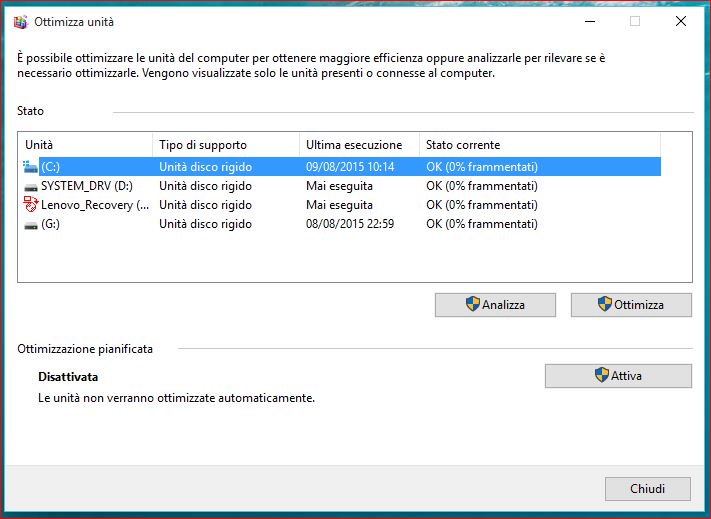
Cliccando sulla soluzione proposta nel PC, apparirà questa finestra sotto:


Usare questo ottimizzatore è molto semplice, basta selezionare il disco in cui è presente il sistema (normalmente è C), cliccare su "Analizza" e poi su "Ottimizza". In vari passaggi, il disco sarà deframmentato e ricompattato.
Faccio notare che Windows ha l automatismo dell ottimizzazione già attivato. Consiglio di disattivarlo subito perchè rischierebbe di rallentare il PC in periodi prefissati senza nessun avviso all utente, magari proprio in momenti poco opportuni. Come si vede dall immagine, dopo la disattivazione si ottine la scritta "Disattivata" in basso a sinistra.
Dall uso che ho fatto mi sembra uno strumento eccessivamente lento e con la mancanza di una reale percentuale di deframmentazione residua (come si vede, è indicato uno 0%, ma non è un valore reale).
Meglio Smart defrag, è più rapido e completo, consente anche di deframmentare in automatico i file che si possono deframmentare solo all avvio del sistema.

I "dischi a stato solido" (SSD) non devono essere deframmentati allo stesso modo e con la stessa frequenza. Prima di tutto perchè non sono costruiti come i dischi meccanici e perchè si usurano più rapidamente dei dischi meccanici con la scrittura. Per questi "dischi" c è un ottima soluzione, Mydefrag, un deframmentatore che ha un opzione fatta apposta per questo tipo di memorie, da usare raramente come consiglia il suo autore.

NB: chi ha Windows 7-8-8.1 può fare l aggiornamento gratuito scaricando il 10 con l aiuto di questa pagina.

28 novembre 2014

Come pubblicare automaticamente da Instagram a Sina Weibo

Oggi mi sono accorto che nell applicazione on line chiamata IFTTT si è aggiunto un nuovo canale, Sina Weibo, uno dei più importanti social network cinesi per l enorme quantità dei suoi utenti iscritti e per la qualità del servizio che offre.
Ho subito provato questa possibilità di diffusione delle mie informazioni, quindi ho collegato i mie due account di Instagram e di Sina per vedere se è possibile ottenere delle pubblicazioni con l immagine dei miei like di Instagram ben ingranditi su Sina come già riesco ad ottenere sul mio blog ivabellini.tumblr.com.
Avrei potuto provare a collegare Sina Weibo con Tumblr....ma il mio blog su tumblr è stato censurato dai solerti funzionari cinesi, credo per le immagini di donne in topless che sono affiancate alle immagini principali. Devono aver pensato che volevo corrompere eroticamente i giovani dell onolevole paltito popolare cinese! :)

Si possono collegare molti social a qualsiasi altro con IFTTT, l unica mancanza evidente è Goggle+.
Chi vende su eBay o Etsy o chi rappresenta un veicolo pubblicitario come la nota fashion blogger Irene Colzi, non dovrebbe farsi scappare questa opportunità di pubblicizzare i propri prodotti o quelli dei propri sponsor! ;)

Sotto si vede il risultato della mia prima immagine di Instagram su Sina Weibo. L immagine è stata pubblicata con i parametri, modificabili, che ho impostato nella ricetta in fondo a questo articolo. In pratica per pubblicare su Sina con questa ricetta basta fare un like su Instagram (ovviamente è possibile pubblicare solo le proprie foto in completo automatismo, ma per fare questo è necessario creare un altra ricetta con un altra opzione e altri parametri).
Chiunque può usare questa ricetta con i suoi account, basta cliccarci sopra e seguire le istruzioni di IFTTT.


Nella seconda immagine si vede la stessa pubblicazione con l immagine ingrandita dopo aver cliccato sopra all immagine precedente, perchè su Sina preferiscono miniaturizzare le immagini, lasciando la possibilità all utente di ingrandirla con un click.


Detto questo, vi avverto però che è possibile che i link originali possano essere inaccessibili dalla Cina per alcuni social occidentali, perchè in Cina non tutti i social occidentali sono graditi.
Tutto dipende sempre dall onolevole paltito, se va bene a lui.....tutto è possibile! :)

IFTTT Recipe: Instagram > Sina Weibo connects instagram to sina-weibo

14 settembre 2014

Come mettere al sicuro i propri documenti informatici

Ci sono molte possibilità di assicurare i documenti (per documenti intendo i file tipo .doc .pdf .jpg....) in un PC per evitare di dover recuperarli in caso di cancellazioni per errore e guasti di ogni genere, io ho scelto di spiegare le possibilità più semplici, adatte alla maggioranza delle persone, perchè secondo me è più importante suggerire un buon metodo agli utenti comuni piuttosto che ai professionisti. Un professionista come uno studio medico ad esempio ha già chi provvede a queste cose, non deve arrabattarsi a cercare soluzioni per problemi che potrebbero anche non presentarsi, ma per un utente qualsiasi può essere molto importante seguire le indicazioni che io ho sperimentato personalmente.

1-usare un sistema operativo privo di virus come Linux, Mac OS X, FreeBSD.....
oppure avere un antivirus aggiornato che funzioni bene.

2-usare le applicazioni on line per produrre e ricoverare sullo stesso servizio i documenti creati, come ad esempio si può fare con i servizi messi a disposizione da Google e da Microsoft, entrambi i servizi salvano i documenti da ufficio in formato Microsoft per cui non ci sono incompatibilità di lettura con qualsiasi lettore che possiamo avere sul nostro PC o su quello di altri.
Se poi usiamo Windows 8 o successivi o i PC di Google che hanno un sistema operativo nato per interfacciarsi con i servizi on line della stessa Google, oppure un telefonino con i servizi corrispondenti, allora possiamo avere la copia di ogni documento creato sul web, nel PC o nel telefono. In questo modo è possibile consultare ogni documento e modificarlo senza avere bisogno di una rete internet, perchè ogni documento modificato in assenza di rete verrà poi sincronizzato con la sua copia che si trova sul server, al prossimo collegamento.
Il vantaggio principale di questa soluzione è l uso di applicazioni ufficiali e gratuite che non hanno bisogno di nessun aggiornamento, si può accedere e modificare i documenti in ogni parte del mondo sul web, dal PC, dal telefonino....
Gli svantaggi sono pochissimi per la maggioranza degli utenti, ma possono essere importanti come ad esempio l incompatibilità dei formati liberi da ufficio o una parziale compatibilità di questi.
L impossibilità di caricare dei file di grandi dimensioni sul server e di sincronizzarli per la bassa velocità della linea internet, questo può succedere con un video di una certa lunghezza.
La possibilità che i nostri file possano venire letti da esperti di antiterrorismo o di altri reati da parte dei servizi segreti americani, alla ricerca di informazioni "sensibili".
La difficoltà di memorizzare e di scrivere una password per l accesso a questi servizi, di almeno 20 caratteri alfanumerici, per ottenere un buon livello di sicurezza se non si usa un password manager come KeePass, LastPass o quello che si trova di serie in Firefox

3-usare applicazioni sul PC come Office o LibreOffice, Acrobat.....per creare i documenti e poi usare un servizio on line dotato di un applicazione installata su PC come Wuala, SpiderOak.... per avere una copia automatica on line al riparo da ogni danneggiamento e la criptazione per ottenere il massimo della riservatezza (con alcuni servizi è possibile scambiare i file in modo riservato con gli altri utenti).
Per usare questi servizi, bisogna scaricare l applicazione corrispondente per sincronizzare le cartelle o i singoli documenti che si vogliono copiare sul server, con SpiderOak ad esempio è possibile sincronizzare una cartella particolare dedicata a SpiderOak in tutti i PC e i telefonini che si possiedono e qualsiasi altra cartella/documento, in questo modo se il mezzo che stiamo usando va perso, rubato, danneggiato.....rimarrà la copia di ogni documento scelto per il suo salvataggio sul server di SpiderOak.
Si tratta in pratica di un backup automatico immediato dal PC al servizio on line, i documenti vengono creati in principio sul PC e subito vengono ricopiati/sincronizzati sul server.
Il vantaggio principale di questa soluzione rispetto a quella precedente è che la sicurezza è massima, perchè nessuno andrà a sbirciare tra le nostre cose.
Gli svantaggi sono simili alla precente soluzione, con in più il dovere installare e aggiornare le applicazioni in ogni nostro dispositivo che abbiamo e se usiamo Office o simili, bisogna pagare la licenza di uso.

Consiglio a tutti la soluzione 1, è meglio lasciare fuori dalla porta i virus e le schifezze varie di Windows e dormire sonni tranquilli.
Faccio presente che è anche possibile virtualizzare Linux all interno di Windows a costo zero, per chi non lo sapesse ;)
La soluzione 2 la consiglio a chi non vuole troppi pensieri e non ha nessun documento compromettente di cui vergognarsi (tenendo conto che molto difficilmente un agente segreto va a ficcanasare i documenti di un utente qualsiasi).
La soluzione 3 la trovo ottima invece per chi come me non usa Office e/o usa raramente documenti da ufficio o per i paranoici della sicurezza assoluta.

Io uso SpiderOak, non ho Office, ho LibreOffice con Linux Mint 17 in partizione a fianco di Windows 8.1 e un telefonino con Android in versione MIUI, non ho bisogno di avere un applicazione per creare pdf e i video li copio su un disco esterno.
Sotto vedete la finestra di SpiderOak che appare all avvio sul mio PC. Questo mi basta in questo momento per non preoccuparmi dei miei documenti sul mio Linux, sul mio Windows e in futuro anche sul mio Android.
Con SpiderOak non faccio nessun backup (ad eccezione dei video), non devo pagare nulla per il servizio se non supero i 6 GB di spazio e posso accedere ai documenti anche dal sito (cosa impossibile con Wuala per una sicurezza ancora maggiore).

Per chi volesse 1 GB di spazio in omaggio con SpiderOak, può registrarsi in questa pagina

(clicca per ingrandire)

notare il collegamento alla cartella condivisa "SpiderOak Hive"

09 aprile 2014

Una macchina del tempo per pubblicare su Weibo

Weibo o Sina Weibo è uno dei più grandi social network asiatici, ieri Irene Colzi si è iscritta con il nome di ireneitaly dopo un mio consiglio, senza nessun bisogno di usare una SIM cinese per la verifica della persona che si registra come accadeva di recente (evidentemente hanno cambiato ancora le regole sui Weibo dopo che io mi ero registrato).
Irene mi diceva della possibilità di diffondere i suoi articoli in Cina con Weibo e ora mi è venuto in mente che conosco da tempo un metodo molto facile per spammare qualsiasi cosa (ovviamente senza esagerare) su quel social....la "macchina del tempo" detta "Pippi time" e Google Chrome, eccola qui sotto al suo interno.

cliccate per ingrandire


Come si vede è una foto dello schermo del mio PC nel navigatore Chrome che illustra la semplicità di questa applicazione cinese tradotta in italiano dallo stesso Chrome.
Si vede il tag #fashion# (su Weibo i tag devono iniziare e finire con #) e l indirizzo di un mio foto articolo su ivabellini.tumblr.com, sotto ci sono varie opzioni di inserimento, la data e l ora di inserimento del primo articolo che si vuole pubblicare e a fianco l intervallo di tempo, sotto ancora c è un grande pulsante color turchese per l inserimento dell articolo in uina coda di pubblicazione, poi in fondo si vede la coda di pubblicazione pronta per essere pubblicata nei tempi stabiliti con le varie opzioni a destra se uno vuole inviare subito, cancellare....
L utilizzo è intuibile se avete capito bene quello che ho scritto...basta incollare l indirizzo del vostro articolo nel riquadro, aggiungere il tag con l aiuto dell opzione "Argomento" e almeno una foto con l opzione "Immagine". impostare la data e l ora di inizio che deve corrispondere all orario diurno in Cina e impostare l intervallo di tempo tra le pubblicazioni, dopo questo basta cliccare sul pulsante sotto per vedere la vostra pubblicazione inserita nella coda in basso insieme alle altre eventuali.

Molto semplice e intuibile, per registrarsi a questa applicazione web basta andare qui e cliccare sul simbolo di Weibo per registrarsi con gli stessi dati di accesso di Weibo.
Il vantaggio di questo metodo è che si può diffondere qualsiasi link, immagine, video....tutto sulla propria attività (attenzione che in Cina esistono dei filtri per cui se si postano dei link di Facebook o altri, molto probabilmente non verranno raggiunti).
Lo svantaggio è che necessita di almeno di una ventina di minuti al giorno se si vuole spammare un articolo con foto in ogni ora diurna cinese....le cose vanno meglio se ci si accontenta dell articolo giornaliero con qualche Instagram o altro.

Lo consiglio vivamente a Irene e a tutte quelle fashion blogger che vogliono farsi seguire dai milioni di cinesi in questo social (attenzione ad allegare sempre immagini e video) e a tutti quelli che vogliono pubblicare ad un orario ben preciso in Cina senza stare svegli la notte!

PS: in Cina esistono dei social come YouTube (vedi il mio Youku), quindi basta registrarsi in uno di questi per evitare eventuali filtri su YouTube, Vimeo..... lo stesso si può fare con altri siti poco graditi al governo cinese.

Aggiornamento delle ore 10,00:
Si può fare la stessa cosa sul proporio account di Weibo, basta andare sulla Home, comporre l articolo come si vuole, cliccare l opzione "more" > timer e impostare data e ora (seguire il link a fianco per cancellare eventuali articoli non corretti).
La differenza tra questo metodo e la macchina del tempo è che la "macchina" imposta automaticamente l orario ad ogni inserimento successivo al primo con una distanza di tempo impostabile, questo velocizza meglio chi ha diversi articoli da diffondere nella stessa giornata con intervalli di tempo regolari.

08 aprile 2014

La password della passera fashionista

Da poche ore è stato rubato l ennesimo account su Instagram a una ragazza italiana, la segnalazione è di Nicoletta Reggio, nota fashionista con il suo blog e su Instagram dove tutte le fashioniste mettono le loro immagini per comunicare con i loro followers durante la giornata. Anche io ho subito un tentativo di furto dell account su Instagram non molto tempo fa, ero riuscito a liberarmi del grosso impiccio grazie alla mail di verifica che Instagram, come altri siti, manda per verificare se il cambio di password avvenuto è veramente da attribuire all utente proprietario della mail che ha fatto l account....oppure se si tratta di un tentativo di bloccare l accesso al vero proprietario da parte di un intruso. Mi ricordo che avevo cliccato un link fatto apposta per annullare l operazione di cambio mail ( link presente all interno della stessa mail), dopo quello, Instagram mi ha invitato a reimpostare la password, così sono tornato in possesso del mio account ivabellini....dopo aver sudato per qualche momento!
Perchè anche a me è successa una grana simile!?....Perchè, a differenza di quasi tutte le mie pass, quella di Instagram era ancora in un formato molto semplice, facile da scoprire per chi sa farlo in modi diversi, mentre le altre erano già al sicuro su LastPass, ero convinto che nessuno si prendesse la briga di appropriarsi di un account con pochissime immagini e invece!....

La soluzione certa a questo tipo di problema molto serio, è una password di almeno 20 caratteri alfanumerici con lettere minuscole e maiuscole e.....se il sito lo consente, l aggiunta di caratteri speciali come ! ? /.
Ma come ricordare pass così lunge!? Con i password manager, semplice! Sono dei piccoli magazzini di password che si possono installare sul PC, sullo smartphone, sul tablet....oppure sono dei servizi sul web come appunto Lastpass.
Ci sarebbe molto da dire sulle possibilità di proteggere questo tipo di informazione, ma per farla più semplice possibile, consiglio alle mie adorate fashioniste di usare LastPass sul web perchè questo sul web è gratuito e poi usare KeePassDroid, che è una delle migliori soluzioni per custodire le pass sul telefono.
Con KeePassDroid è possibile accedere impostando una pass, oppure mediante un file qualsiasi all interno del telefono, in questo modo è praticamente impossibile dimenticarsi la pass di accesso al nostro password manager! (a prova di fashionista e di casalinga di Voghera).

Sotto si vede la schermata della singola pass all interno di KeePassDroid


Il bello di questa schermata è che quando appare, contemporaneamente copia il nome utente e la pass negli appunti (questi sono visibili nella tendina verticale che scorre dall alto in basso) per un tempo limitato, quindi per accedere ai siti con queste coordinate basta fare copia dalla tendina di Android toccando con il dito e incolla tenendo premuto il dito nello spazio utente e password delle schermate di login.
Io creo la singola pass con KeePass per PC, la incollo nel sito per fare l accesso, dopo l accesso la registro su LastPass perchè questo mi viene richiesto in automatico per ogni sito che LastPass non conosce e poi la copio manualmente dallo schermo del PC al mio smartphone su KeePassDroid.

29 marzo 2014

Come incorporare un immagine di un album su Facebook

Su Facebook, da non molto, è disponibile la possibilità di incorporare le immagini che si trovano negli album degli utenti (sempre che le impostazioni di riservatezza dell utente lo consenta), è possibile quindi prendere il codice che corrisponde all immagine desiderata e fare un copia-incolla sul proprio blog o in qualsiasi punto del web che consenta l inserimento di codice html.
Per farlo basta cliccare sulla voce "opzioni" e scegliere "Incorpora post" come si vede sotto.

cliccate per ingrandire


Sotto si vede il risultato di questo gioiello ritratto in B/N, come si vede il codice incollato nella sezione html riproduce in gran parte quello che è possibile vedere su Facebook, inoltre, in alto a destra è possibile prendere il codice per replicare l immagine ovunque voglia il lettore del blog. Se siete loggati con Facebook potete anche interagire cliccando su like, scrivendo un commento e tutto il resto...
Avverto però che la dimensione orizzontale va adattata secondo lo spazio in cui inserite questo spazio dedicato, per questo basta togliere il valore standard preimpostato e inserire quello vostro nel codice.

14 febbraio 2014

Come leggere i feed di InoReader con il Kindle

InoReader è uno dei migliori lettori di feed sul web, oggi ho scoperto che è possibile leggere i propri feed comodamente in qualsiasi luogo con il Kindle, il noto lettore di ebook di Amazon. In questo modo possiamo avere, in qualsiasi luogo, tutti quegli articoli che non abbiamo avuto il tempo di leggere o che non vogliamo leggere subito, senza l ingombro di un portatile!
Per farlo basta usare la funzionalità di pubblicazione su feed che ha InoReader, in particolare si seleziona una delle cartelle che si trovano nella scheda "cartelle e tag" nelle preferenze di utente di  InoReader, così facendo si rendono i feed visibili al pubblico all interno di una pagina pubblica e si aggiunge un indirizzo di feed, con questo indirizzo è possibile andare a leggere i feed sul Kindle come dicevo all inizio grazie a IFTTT, Instapaper e Amazon. Seguite le istruzioni:

1-copiate il feed corrispondente alla cartella pubblica di InoReader che volete avere sul Kindle, ad esempio la cartella "preferiti" che ha tutti gli articoli marcati con il pulsante a forma di stella.
2-usate la ricetta di IFTTT che trovate sotto togliendo il mio feed, cliccate sul pulsante "Use Recipe", mettete il vostro feed al posto del mio e cliccate su "Update" per completare.
3-durante la registrazione della ricetta vi sarete collegati a Instapaper, dopo questo è necessario attivare la funzionalità di interazione con il Kindle all interno di Instapaper nella scheda "Manage your Kindle" che si trova nella scheda dell account con il vostro nome.
4-seguire le istruzioni in quella scheda per collegare il vostro account Amazon con quello di Instapaper, leggendo anche le avvertenze per il 3G.
5-volendo si può usare l invio automatico di documenti e l invio immediato che si trova sotto.

Fatto questo troverete 5GB a disposizione per i documenti su Amazon e 50 articoli al giorno da parte di Instapaper (in versione gratuita).
La prova che ho fatto in Wifi è molto positiva, nonostante la mancanza delle foto negli articoli, è possibile leggersi un articolo web come se fosse stato stampato su un giornale, i link sono presenti e navigabili con il kindle, anche se in B/N e lentamente, in questo modo è possibile vedere le immagini con la possibilità di ingrandirle con le due dita.
Mi ha stupito l interazione con Instapaper che si trova all inizio di ogni articolo, si trova un link per ogni azione disponibile su Instapaper com ad esempio l archiviazione o il like.
Si posso scaricare i nuovi articoli con un link fatto apposta per cui non è necessario usare la funzionalità di invio automatico a un ora prestabilita da Instapaper, quando si vuole...basta cliccare quel link per avere sul Kindle i nuovi articoli dei feed preferiti di InoReader!

IFTTT Recipe: ivabellini InoReader > Instapaper connects feed to instapaper

PS: la ricetta si trova anche nella pagina "Seguimi con..." di questo blog.

Aggiornamento del 15/2/2014: devo precisare che in InoReader c è la possibilità di collegarsi direttamernte a Instapaper ma per ripubblicare il contenuto di una cartella in particolare è sempre necessario cliccare sul pulsante dedicato a Instapaper sotto ogni articolo di quella cartella, quindi nel caso si voglia un totale automatismo del contenuto di una cartella, non va bene. Con il mio metodo si può avere questo automatismo e/o una ripubblicazione manuale con il solo pulsante preferiti che in questo metodo svolge la doppia funzione di aggiunta ai preferiti e di aggiunta a InoReader.
Sia con InoReader che con IFTTT è possibile pubblicare su Instapaper un singolo feed in automatico, con o senza un particolare contenuto nel testo.